
Às vezes clicar em um atalho na área de trabalho pode ser mais rápido do que acessar o Menu Iniciar para clicar no botão desligar. Veja como criar atalhos no Windows 7, Windows 8 e no Windows 10 para desligar, reiniciar, fazer logoff, bloquear, suspender ou hibernar o seu computador rapidamente com um único clique.
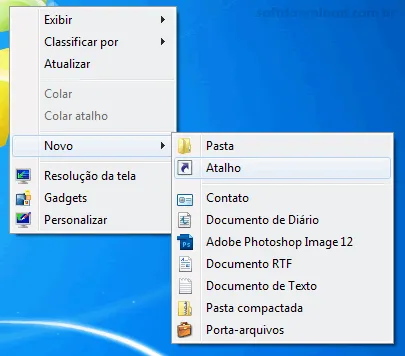
1. Clique com o botão direito na área de trabalho e escolha a opção “Novo > Atalho”.
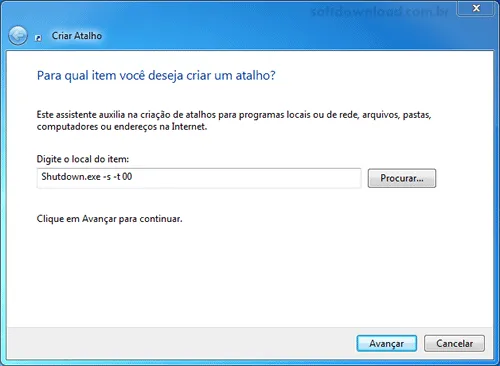
2. Copie e cole o comando abaixo referente ao atalho que deseja criar:
- Desligar: Shutdown.exe -s -t 00
- Reiniciar: Shutdown.exe -r -t 00
- Logoff: Shutdown.exe -l -t 00
- Bloquear: Rundll32.exe User32.dll,LockWorkStation
- Hibernar: Rundll32.exe PowrProf.dll,SetSuspendState
- Suspender: rundll32.exe PowrProf.dll,SetSuspendState 0,1,0 (Só funciona se a hibernação estiver desligada)
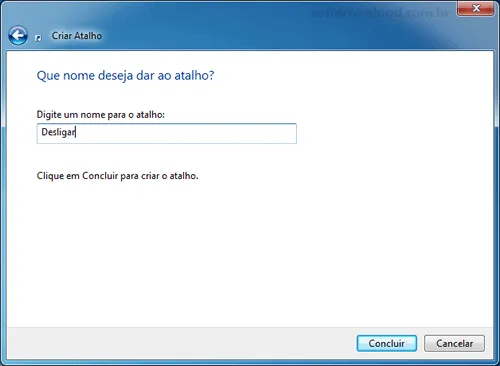
3. Na janela seguinte, digite um nome para o atalho e clique em “Concluir”.
Para trocar o ícone do atalho, faça o seguinte:
1. Clique com o botão direito no atalho e escolha a opção “Propriedades”.
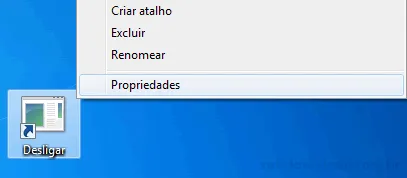
2. Na janela exibida, clique em “Alterar ícone”.
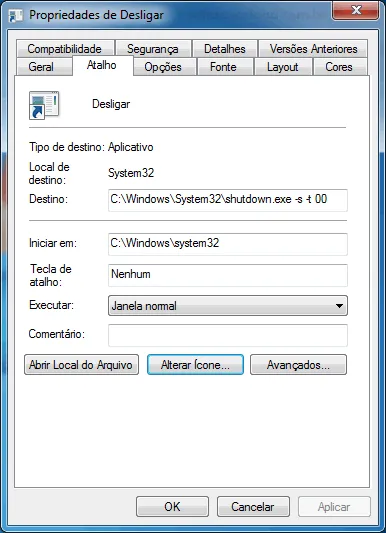
3. Selecione o ícone que deseja usar e clique em OK.
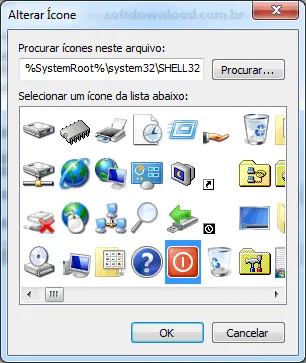
Nota: Você pode encontrar bibliotecas de ícones nos seguintes arquivos:
- %SystemRoot%\System32\powrprof.dll
- %SystemRoot%\System32\imageres.dll
- %SystemRoot%\system32\SHELL32.dll
Para usá-los, no passo 3, copie e cole o caminho na opção “Procurar ícones neste arquivos” e tecle “Enter” para exibi-los.

Olá! Prazer em conhecê-lo(a)! Sou o fundador dos sites SoftDownload, TopFreewares e SuperTutoriais. Trabalho há duas décadas com tecnologia e criei esses sites com um objetivo simples: ajudar as pessoas a resolverem problemas e também para apresentar opções gratuitas para você usar no PC e no smartphone. Fique à vontade para explorar e aproveitar o site! Se precisar de qualquer ajuda, é só chamar!
Valeu cara, muito útil suas dicas!
Muito bom….e eu aqui quebrando a cabeça tentando criar o ícone para desligar o meu notebook mais rápido.
Parabéns pela explicação…
Valeu muito!
Funcionou com o o Windows 8, criei os atalhos para desligar e suspender. Tutorial muito bem explicado, obrigado.
Excelente a ajuda de vocês para os que desconhecem esses recursos como eu. Muito bem explicado, com didática perfeita. Parabéns e muito agradecido.
Muito bom o tutorial, obrigado mesmo!
Muito obrigado pelas dicas! Valeu!
Arrasou! Apliquei várias no meu notebook velho 😀
Abração, obrigada!
Excelente tutorial, funcional muito bem.
E para fazer Logoff, qual o atalho?
Está no tutorial, no passo 2.
Salvou meu PC de uma formatação!
Show! Agora ficou mais rápido desligar.
Valeuuuuuu amigão. Não conseguia colocar o atalho para suspender. A dica “hibernação tem que estar desabilitada” foi o que eu precisava.
Voilá, agora é só alegria.
Abraços e muito obrigado!!!
Como fazer um botão para suspender? Tentei, mas ele hiberna. Não consegui desativar a hibernação.
Para desabilitar a hibernação, abra o Prompt de Comando como administrador e execute o comando abaixo:
powercfg.exe /hibernate offCom certeza esse tutorial foi o mais completo do que os outros. Digo isso, porque os que encontrei não mencionaram a observação sobre desativar o recurso Hibernar para poder usar o Suspender. Graças a você, consegui criar um botão de atalho para Suspender o Windows 10 quando eu não estiver usando. Obrigado!!!