
O recurso de conexão remota do Windows 10 é bastante útil, uma vez que permite que você acesse outros computadores da sua rede remotamente, sem que seja necessário a instalação de programas de terceiros.
Nesse tutorial vamos lhe ensinar a habilitar e usar o recurso de conexão remota no Windows 10 Pro, assim como no Windows 10 Single Language e Home, que por padrão, não oferecem recurso de conexão remota.
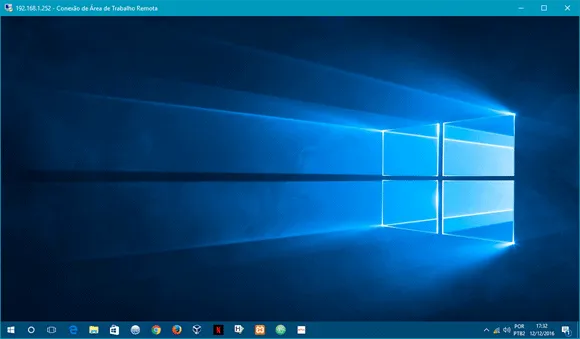
Como habilitar a conexão remota no Windows 10 Pro:
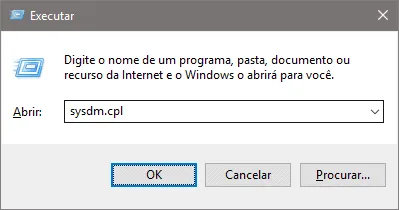
1. Pressione Win+R para abrir o Executar, digite sysdm.cpl e clique em “OK”.
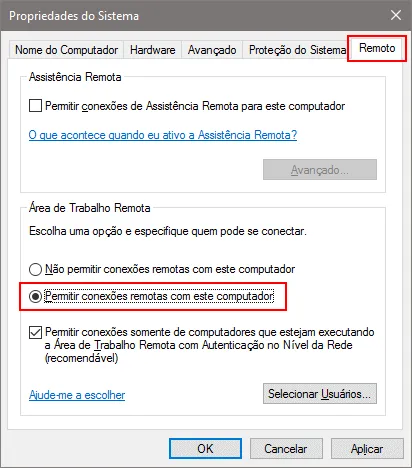
2. Clique na guia “Remoto” e marque a opção “Permitir conexões remotas com este computador“.
Nota: Se o painel “Área de Trabalho Remota” e a opção “Permitir conexões remotas com este computador” não forem exibidas, veja abaixo como habilitar a conexão remota no Windows 10 Single Language e Home.
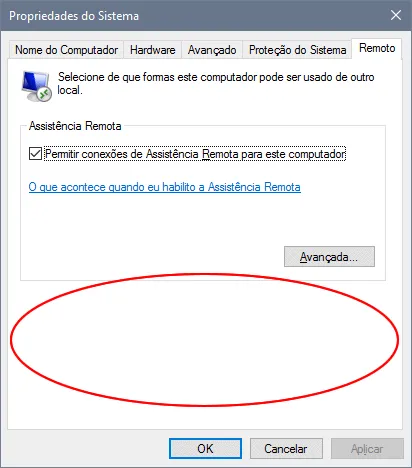
Como habilitar o acesso remoto no Windows 10 Single Language e Home:
Se o Windows 10 em seu computador não exibe a opção “Área de Trabalho Remota”, provavelmente você está usando a versão Single Language ou Home do Windows 10, que por padrão, não oferecem o recurso.
Felizmente, existe um pequeno truque que você pode executar para adicionar esse recurso no Windows 10 Single Language e Windows 10 Home e com isso, permitir que o computador seja acessado remotamente.
Nota: Alguns antivírus, assim como o Chrome irão informar que o arquivo é perigoso. Isso acontece devido a natureza de sua funcionalidade. No Chrome clique em “Exibir todos > Manter arquivo perigoso” para salvá-lo.
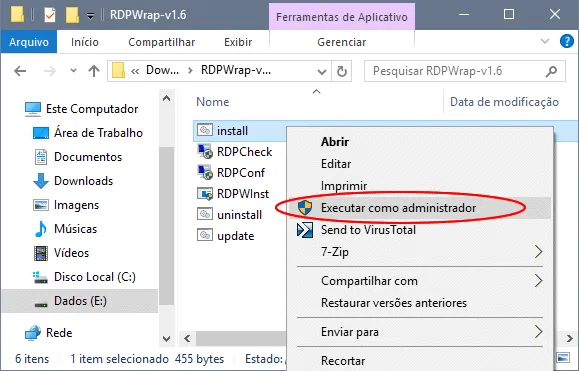
2. Extraia o conteúdo do arquivo “RDPWrap-v1.6.zip” para uma pasta no computador. Em seguida, abra a pasta, clique com o botão direito no arquivo install.bat e selecione a opção “Executar como administrador”.
3. Execute o arquivo “RDPConf.exe” para ver ou modificar as configurações do servidor de acesso remoto.
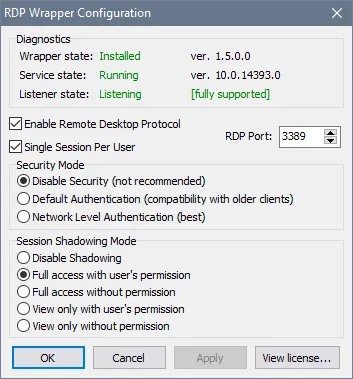
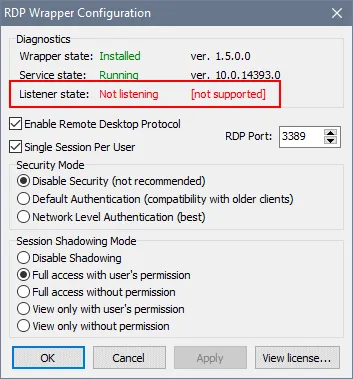
Em “Diagnostics” todas as opções devem ser exibidos em verde. Se a opção “Listener state” for exibida em vermelho, feche a janela, clique com o botão direito no arquivo update.bat e execute-o como administrador.
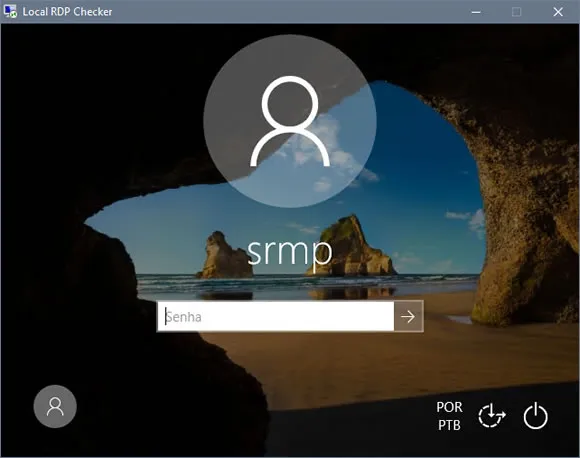
4. Por último, para testar se a conexão remota está funcionando, execute o arquivo “RDPCHeck.exe”. Se a conexão remota foi instalada com sucesso, você verá uma janela de login semelhante a da imagem abaixo.
Como acessar o computador remotamente:
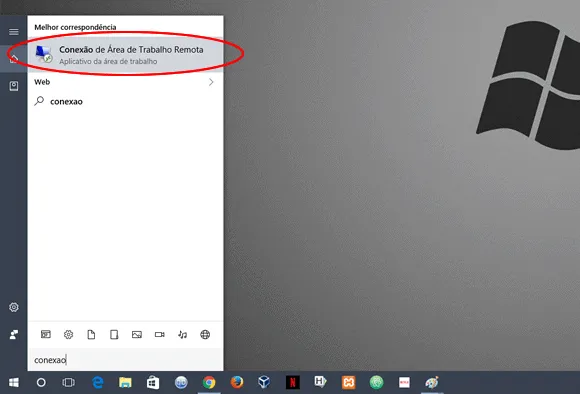
1. Abra o Menu Iniciar, pesquise por “Conexão” e clique na opção “Conexão de Área de Trabalho Remota”.
Nota: Opcionalmente, pressione” Win+R” para abrir o Executar, digite mstsc e clique em “OK”.
2. Na janela aberta, digite o nome ou IP do computador que deseja conectar e clique em “Conectar“.
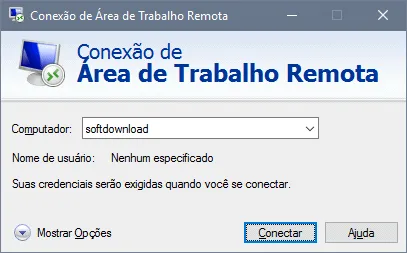
Note que existem várias opções que você pode configurar clicando em “Mostrar mais opções”, como nome de usuário e configurações de exibição, recursos, velocidade da conexão, desempenho e assim por diante.

Olá! Prazer em conhecê-lo(a)! Sou o fundador dos sites SoftDownload, TopFreewares e SuperTutoriais. Trabalho há duas décadas com tecnologia e criei esses sites com um objetivo simples: ajudar as pessoas a resolverem problemas e também para apresentar opções gratuitas para você usar no PC e no smartphone. Fique à vontade para explorar e aproveitar o site! Se precisar de qualquer ajuda, é só chamar!
Como sempre ajudando a todos. Obrigado.
Muito bom, obrigado.
Muito bom. assim como outros publicados. Obrigado.
Agora não funciona mais, depois de uma atualização do windows 10 que fiz mesmo executando o update.bat as letras não ficam mais verdes.
Infelizmente esse problema começou a ocorrer depois da atualização Creators Update do Windows 10.
Atualmente não existe uma solução, mas você pode acompanhar a discussão a partir do link abaixo:
https://github.com/stascorp/rdpwrap/issues/194
O programa está funcionando normalmente agora. Testado na versão 1709 do Windows 10 Home Single Language.
Na versão 1803 infelizmente não funciona!!!
Muitas vezes é só questão de atualizar o arquivo .INI do RDWrap. Atualmente eu estou usando ele na versão 1809 sem problemas.
Veja se encontra a solução na página do programa:
https://github.com/stascorp/rdpwrap/issues
Demais esse site. Demais os idealizadores deste.
Funcionou, obrigado!!
Merece meus parabéns pelo post.
Conexão remota com sucesso. Obrigado e solução simples e excelente!
O meu deu acesso negado depois de logado.
Estou com o mesmo problema.
Eu também.
Isso provavelmente acontece porque o usuário do computador que está sendo acessado precisa ter direitos de administrador. Tente alterá-lo para administrador para resolver o problema.
https://softdownload.com.br/como-alterar-tipo-de-conta-usuario-windows-10.html
Bom dia.
Aqui também funcionou, mas o que me interessa é como acesso estando fora do local de trabalho.
Obrigado.
O acesso remoto do Windows foi desenvolvido para funcionar apenas na rede local, embora seja possível acessá-lo a partir de outros locais a partir da internet. Vou tentar escrever um artigo sobre isso em breve, mas você pode usar outros programas de acesso remoto que permitem o acesso através da internet:
https://softdownload.com.br/10-programas-gratuitos-acesso-remoto-windows.html
Como prometido, segue o tutorial para usar a conexão remota do Windows através da internet:
https://softdownload.com.br/como-usar-conexao-remota-windows-atraves-internet.html
Amigo, boa tarde!
Quando digito o IP do PC que quero acessar…
pede uma senha.. qual senha seria essa? tem como saber ou alterar essa senha?
Olá,
Essa senha é do usuário do Windows do PC que você está acessando remotamente. Para alterar essa senha, você precisa acessar o Windows nesse computador fisicamente.