
Como formatar um HD externo para FAT32

Publicidade

O Windows não deixa você formatar um disco rígido (HD) com mais de 32 gigabytes (GB) de tamanho para o sistema de arquivos FAT32. O Windows só permite formatá-lo para o sistema de arquivos NTFS ou exFAT.

Isso pode ser um grande problema, uma vez que o sistema de arquivos NTFS não é suportado por outros sistemas operacionais e por alguns video games e televisores com suporte a HD externo via conexão USB.

Se você precisa formatar um HD externo ou interno com mais de 32 GB no formato FAT32, você pode usar o programa portátil chamado “FAT32 Format” para formatar HDs externos e internos de até 2TB para o FAT32.
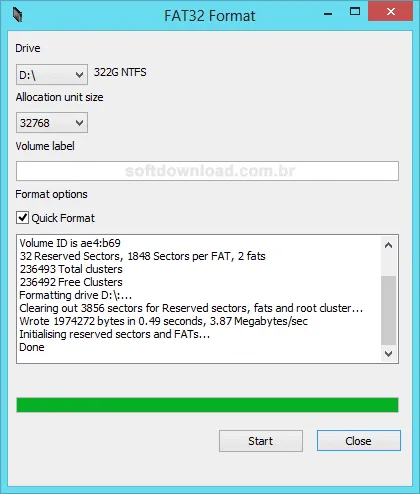
Como formatar um HD externo para FAT32

Publicidade

Antes de usar a ferramenta, é importante observar que o processo de formatação deleta todos os arquivos armazenados no HD. Portanto, certifique-se de fazer o backup dos seus arquivos antes de formatar o disco.

A utilização do programa é muito simples. Basta baixá-lo e executar o arquivo “guiformat.exe”. Na interface do programa, selecione a unidade do disco rígido que deseja formatar, nome do volume e clique em “Start”.

O item “Allocation Unit Size” não precisa ser alterado, uma vez que o programa seleciona automaticamente o maior tamanho de unidade de alocação suportado pelo disco rígido que você selecionou para formatação.

Na maioria dos casos, a formatação rápida é o suficiente, mas se você quiser fazer a formatação completa, desmarque a opção “Quick Format”. Note que a formatação completa é muito mais demorada que a rápida.

Depois de formatar o seu HD para o formato FAT32, você poderá conectá-lo em computadores com outros sistemas operacionais e equipamentos que suportam o formato FAT32, como televisores, video games, etc.

Por último, como o formato FAT32 não faz a verificação de integridade do disco, é aconselhável executar o comando “chkdsk x: /R” periodicamente (substituindo o “x” com a letra do disco) para executar a verificação.

No geral, FAT32 Format é uma ferramenta útil para formatar discos rígidos externos de grande capacidade para o formato FAT32, que não podem ser formatados pela ferramenta de formatação padrão do Windows.

Download FAT32 Format

Compatível com todas as versões do Windows.

Publicidade

Comentários:

  1. Rodei pra achar uma explicação simples como a sua.

    “O Windows não deixa você formatar um disco rígido (HD) com mais de 32 gigabytes (GB) de tamanho para o sistema de arquivos FAT32. O Windows só permite formatá-lo para o sistema de arquivos NTFS ou exFAT”.

    MUITÍSSIMO OBRIGADA!!!! 😀

    Reply
  2. Muito legal, valeu! Bela dica.

    Reply
  3. Sensacional! Muito obrigado pela dica!

    Reply
  4. Simplesmente top. Parabéns pela dica resolveu. Tudo certo, obrigado.

    Reply
  5. Deu erro:

    Failed to allow extended DASD on device
    GuiFormat version 1.02 x86 Windows version 0601 64 bit
    Size : 500GB 976751936 sectors
    512 Bytes Per Sector, Cluster size 16384 bytes
    Volume ID is 151c:275d
    32 Reserved Sectors, 238349 Sectors per FAT, 2 fats
    30508600 Total clusters
    30508599 Free Clusters
    Formatting drive E:\:…
    Clearing out 476762 sectors for Reserved sectors, fats and root cluster…
    Failed to write
    Initializing reserved sectors and FATs…
    Failed to set volume label
    GetLastError()=23
    Erro nos dados (verificação cíclica de redundância).

    Reply
    • Desconheço o erro. O que eu recomendo é que você tente formatá-lo primeiro como NTFS a partir do Windows e depois tente formatá-lo em FAT32 usando o programa.

      Reply
      • Cara, vc e soda, resolveu meu problema!!!

        Muito obrigado.

        Reply
    • Andre Luiz, esse erro ai indica que teu hd tem problema ou de superfície ou no cabeçote de leitura/gravação.

      Reply
  6. Muitíssimo obrigado! Sua solução me ajudou imensamente e me fez economizar bastante. Utilizei o programa sugerido e configurei meu HD externo da Samsung para migrar meus arquivos do PC para o Mac. Gratidão!

    Reply
  7. Consta que possui vírus o arquivo, testando no VirusTotal.

    Alguém sabe algo a respeito?

    Reply
  8. Valeu Sérgio!

    Estou tentando gravar programas de uma TV de led (não é smartv) mas nao reconhece o HD externo, em NTFS e EXfat.

    Reply
  9. O meu não aparece a partição do HD externo no programa, só aparece o HD do meu PC. O que devo fazer?

    Alguém me ajude por favor, preciso formatar o HD externo em FAT32 para usar no PS3.

    Reply
    • Talvez a letra do HD externo não esteja sendo exibida.

      Pressione Win+R para abrir o Executar, digite diskmgmt.msc e clique em “OK”.

      No “Gerenciamento de disco”, identifique o HD externo, clique com o botão direito nele e selecione “Alterar letra de unidade e caminho”.

      Reply
  10. Ele deve se exfat por isso só aparece no Windows, para aparecer em outros tem que ser fat32.

    Reply
  11. Ajudou mesmo, vlw.

    Reply
  12. Funcionou, sua recomendação do MiniTool salvou o dia, têm dias que eu estava tentando recuperar um HD cuja partição estava pedida, muito obrigado, de coração!

    Reply
  13. Ainda esta funcionando em 2021? Tento abrir o link e da pagina não encontrada… ;(

    Reply
  14. Obrigado esse programa formatou meu pen drive de 2 tera que eu achava que não fosse real, porém depois de formatado continua marcando 2 tera. pelo power shell deixei 2 dias formatando e so 22% foi formatado impossível

    Reply
  15. Muito obrigado pelo seu post, outro programa que utilizei demorou mais de 12 horas e ainda deu erro, esse em menos de 1 minuto já tinha formato. Valeu!

    Reply

Deixe o seu comentário: