
O OneDrive é o serviço de armazenamento de arquivos em nuvem da Microsoft. Por conta disso isso, ele é integrado aos sistemas operacionais da empresa e vem instalado, por padrão, no Windows 10/Windows 11.
Porém, se você prefere outro serviço de armazenamento em nuvem, você pode desinstalar o OneDrive para liberar recursos do sistema. Nesse tutorial, mostraremos como desinstalar o OneDrive do Windows 10 e 11.

Como desinstalar o OneDrive no Windows 10 e 11
Como desinstalar o OneDrive no Windows 10
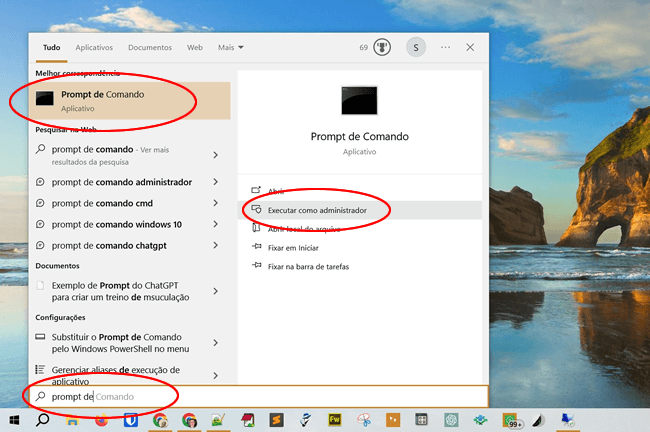
1. Pesquise por Prompt de Comando no Menu Iniciar e clique em “Executar como administrador”.
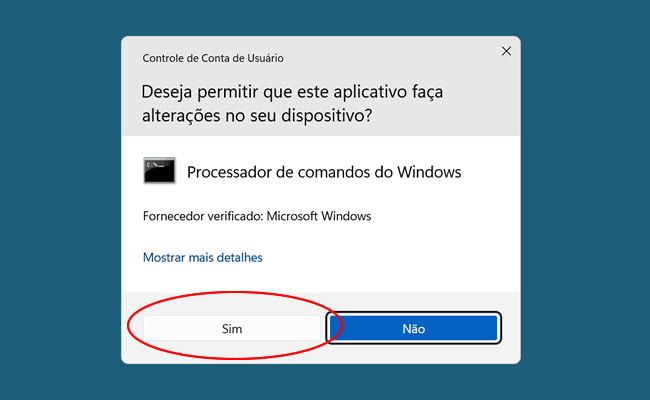
2. Clique em “Sim” para confirmar a execução do Prompt de Comando como administrador.
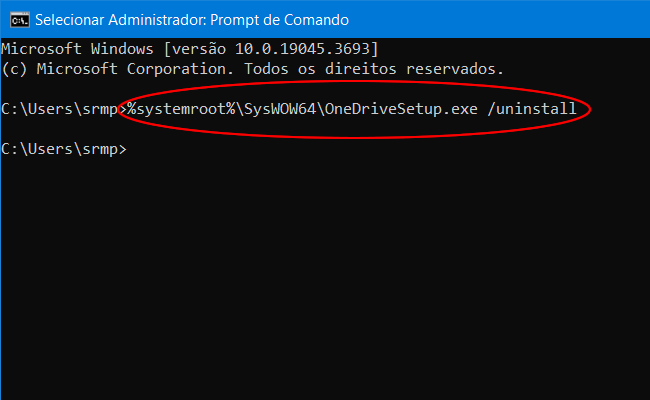
3. Agora, para desinstalar o OneDrive do Windows 10 de 64 bits, cole o comando abaixo e pressione “Enter”. Ele não exibe nenhuma mensagem de confirmação, basta executar o comando para desinstalar o OneDrive.
%systemroot%\SysWOW64\OneDriveSetup.exe /uninstall
Nota: Se estiver executando a versão de 32 bits do Windows 10, digite o seguinte comando:
%systemroot%\System32\OneDriveSetup.exe /uninstall
Como instalar o OneDrive no Windows 10
Se por algum motivo, você quiser usar o OneDrive novamente, você também pode instalá-lo executando um simples comando no Prompt de Comando. Aprenda como reinstalar facilmente o OneDrive no Windows 10.
1. Pesquise por Prompt de Comando no Menu Iniciar e clique em “Executar como administrador”.
2. Clique em “Sim” para confirmar a execução do Prompt de Comando como administrador.
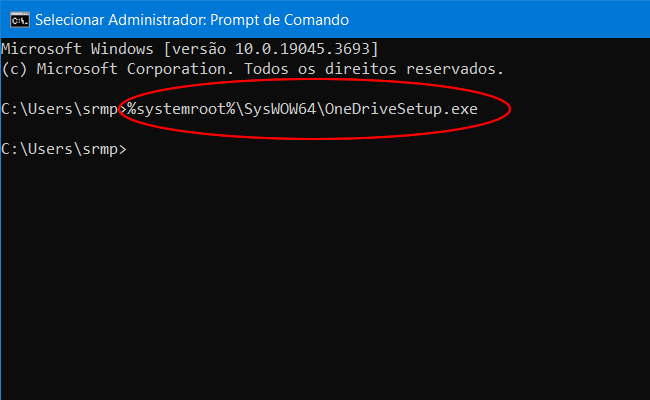
3. No Prompt de Comando, cole o comando abaixo e pressione “Enter” para instalar o OneDrive em seu PC. Ele exibe rapidamente uma janela de instalação e ao terminar, você verá um ícone do OneDrive na bandeja.
%systemroot%\SysWOW64\OneDriveSetup.exe
Nota: Se estiver usando a versão de 32 bits do Windows 10, digite o seguinte comando:
%systemroot%\System32\OneDriveSetup.exe
Como desinstalar o OneDrive no Windows 11
1. Pesquise por Prompt de Comando no Menu Iniciar e clique em “Executar como administrador”.
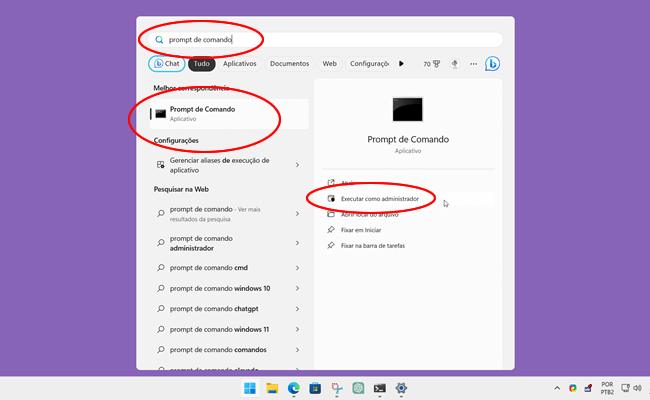
2. Clique em “Sim” para confirmar a execução do Prompt de Comando como administrador.
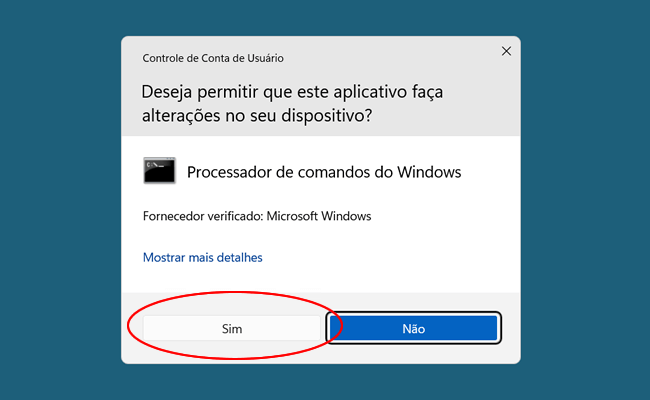
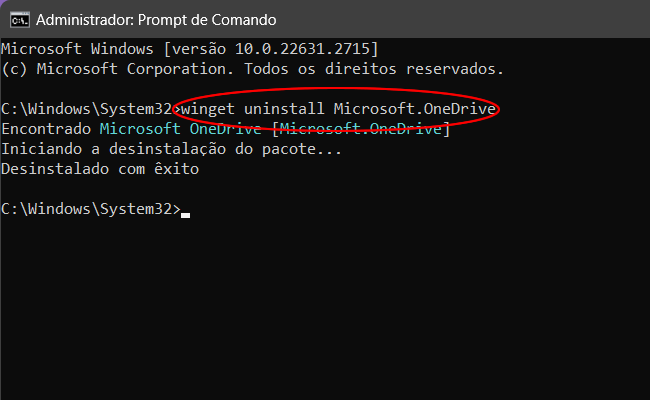
3. No Prompt de Comando, cole o comando abaixo e pressione “Enter” para instalar o OneDrive em seu PC.
winget uninstall Microsoft.OneDrive
Como instalar o OneDrive no Windows 11
1. Pesquise por Prompt de Comando no Menu Iniciar e clique em “Executar como administrador”.
2. Clique em “Sim” para confirmar a execução do Prompt de Comando como administrador.
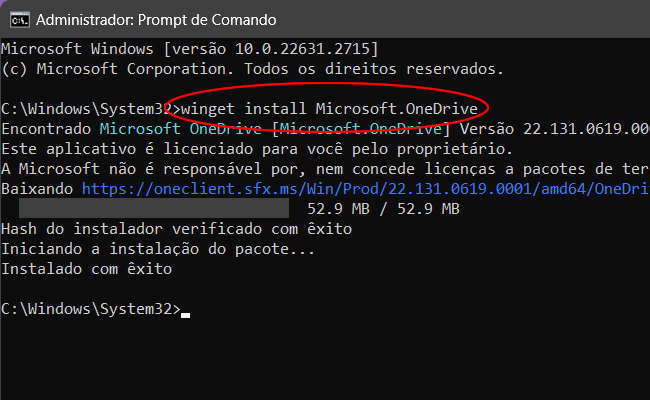
3. No Prompt de Comando, cole o comando abaixo e pressione “Enter” para instalar o OneDrive em seu PC.
winget install Microsoft.OneDrive

Olá! Prazer em conhecê-lo(a)! Sou o fundador dos sites SoftDownload, TopFreewares e SuperTutoriais. Trabalho há duas décadas com tecnologia e criei esses sites com um objetivo simples: ajudar as pessoas a resolverem problemas e também para apresentar opções gratuitas para você usar no PC e no smartphone. Fique à vontade para explorar e aproveitar o site! Se precisar de qualquer ajuda, é só chamar!