
Embora não seja recomendado em ambientes empresariais, o login automático do Windows pode ser útil em computadores domésticos, uma vez que dificilmente algum desconhecido irá tentar acessar o seu PC.
Nesse artigo vamos lhe mostrar como configurar o login automático no Windows 10. Essa opção pode ser usada por quem tem uma conta local, assim como por quem tem uma conta da Microsoft no Windows 10.
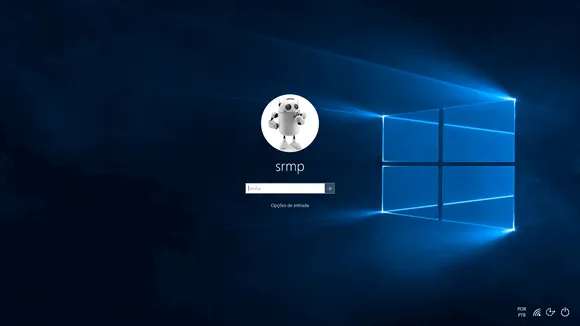
Como configurar o login automático no Windows 10:
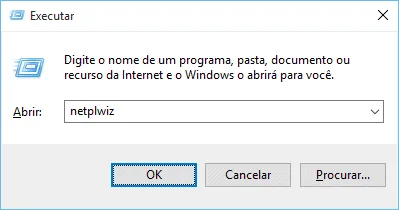
Para começar, pressione “Win+R” para abrir a caixa “Executar”.
Na caixa “Executar”, digite netplwiz e pressione “Enter” ou clique em “OK”.
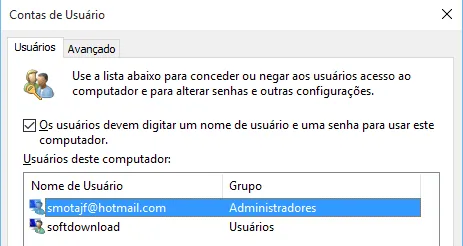
Na janela, “Conta de Usuário”, selecione o seu usuário na lista “Usuários deste computador”.
Desmarque a opção “Os usuários devem digitar um nome de usuário e senha para usar este computador”.
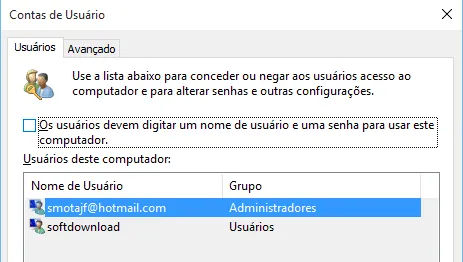
Clique em “Aplicar”, digite a senha do seu usuário, confirme-a e clique em “OK”.
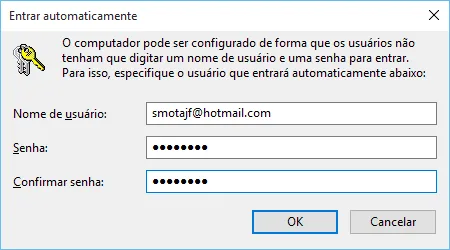
Pronto, uma vez feito isso, sempre que você ligar o computador, o Windows fará automaticamente o login em sua conta de usuário, sem que você precise digitar a senha do usuário na tela de login do Windows 10.
Para desabilitar o login automático do Windows 10 basta você marcar a opção “Os usuários devem digitar um nome de usuário e uma senha para usar este computador” e depois clicar nos botões “Aplicar” e “OK”.

Olá! Prazer em conhecê-lo(a)! Sou o fundador dos sites SoftDownload, TopFreewares e SuperTutoriais. Trabalho há duas décadas com tecnologia e criei esses sites com um objetivo simples: ajudar as pessoas a resolverem problemas e também para apresentar opções gratuitas para você usar no PC e no smartphone. Fique à vontade para explorar e aproveitar o site! Se precisar de qualquer ajuda, é só chamar!
Não tenho a opção “Os usuários devem digitar um nome de usuário e senha para usar este computador”.
Muito estranho!!!
Tenta usar o programa Autologon.
Obrigado, Sérgio. Ontem eu havia encontrado um blog gringo com 3 métodos, e um deles é este Autologon, bastante simples. Foi como consegui resolver.
Se o computador estiver em um dominio de rede, não é possível configurar o login automático?
Nesse caso, você pode tentar a solução abaixo:
https://docs.microsoft.com/pt-br/troubleshoot/windows-server/user-profiles-and-logon/turn-on-automatic-logon
Ou essa ferramenta:
https://docs.microsoft.com/en-us/sysinternals/downloads/autologon